
IPTV Smarters Pro op Windows: De Complete Installatiegids
Als je een IPTV-abonnement hebt en dat wilt gebruiken op je laptop of desktop, dan is IPTV Smarters Pro de beste keuze die je kunt maken. Het is gratis, overzichtelijk, snel en werkt perfect op Windows. In deze gids leggen we precies uit wat IPTV Smarters Pro is, hoe je het downloadt, hoe je het instelt, en waarom het de populairste IPTV-player is voor Windows-gebruikers in Nederland.
Table of Contents
Wat Is IPTV Smarters Pro?
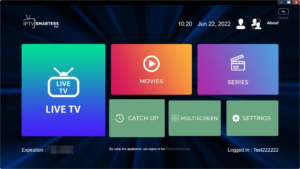
IPTV Smarters Pro is een IPTV-player app — een programma waarmee je jouw IPTV-abonnement kunt bekijken op je apparaat. De app zelf bevat geen kanalen of content. Het is puur een speler. Jij brengt je eigen abonnement mee van een aanbieder naar keuze, voert je gegevens in, en IPTV Smarters Pro regelt de rest.
De app ondersteunt live televisie, VOD — films en series on demand — en een elektronische programmagids zodat je altijd weet wat er op is. Het werkt met vrijwel elke IPTV-aanbieder op de markt, inclusief MyIPTV Nederland.
Wat IPTV Smarters Pro zo populair maakt is de combinatie van een nette interface, stabiele prestaties en de eenvoudige manier waarop je meerdere profielen kunt aanmaken. Heb je abonnementen bij meerdere aanbieders, of wil je meerdere gebruikers instellen? Geen probleem — alles netjes gescheiden in één app.
IPTV Smarters Pro Downloaden op Windows
Het downloaden is eenvoudig en gratis. Klik op de onderstaande link om direct naar de officiële downloadpagina te gaan:
⬇ Download IPTV Smarters Pro voor Windows
Dit is de officiële download van de ontwikkelaar zelf. Geen third-party sites, geen risico op malware — gewoon de originele app rechtstreeks van de bron.
Na het downloaden open je het installatiebestand en volg je de standaard installatiestappen. Het duurt minder dan twee minuten. Na de installatie verschijnt IPTV Smarters Pro als gewoon programma op je Windows-computer, klaar om in te stellen.
IPTV Smarters Pro Instellen: Stap voor Stap
Zodra de app geïnstalleerd is, open je hem en zie je een inlogscherm. Hier voer je de gegevens in van je IPTV-abonnement. Er zijn twee manieren om dit te doen, afhankelijk van wat jouw aanbieder je heeft gestuurd.
Optie 1: Inloggen met gebruikersnaam en wachtwoord
De meeste aanbieders, waaronder MyIPTV Nederland, sturen je na je aankoop een e-mail met een gebruikersnaam, wachtwoord en een server-URL. In IPTV Smarters Pro kies je voor “Login with Xtream Codes API” en vul je deze drie gegevens in. Klik op toevoegen en de app laadt automatisch alle kanalen en VOD-content van jouw abonnement in.
Optie 2: Inloggen met een M3U-link
Sommige aanbieders geven je een M3U-afspeellijst URL mee in plaats van een gebruikersnaam en wachtwoord. In dat geval kies je in IPTV Smarters Pro voor “Add URL/M3U” en plak je de link in het veld. Ook hier laadt de app automatisch alles in zodra je op toevoegen klikt.
Weet je niet welke methode jouw aanbieder gebruikt? Kijk in de bevestigingsmail die je na je aankoop hebt ontvangen. Bij MyIPTV Nederland staat alles er duidelijk in, en hun supportteam helpt je via WhatsApp als je er niet uitkomt.
De Interface: Wat Je Ziet Na Het Inloggen
Zodra je abonnement geladen is, kom je op het hoofdscherm van IPTV Smarters Pro. De layout is clean en logisch opgebouwd.
Bovenaan zie je de navigatiebalk met de belangrijkste secties: Live TV voor alle live zenders, Movies voor de on-demand filmbibliotheek, Series voor televisieseries, en Catch-Up voor terugkijken als jouw aanbieder dat ondersteunt.
Onder Live TV zijn je zenders onderverdeeld in categorieën. Nederlandse zenders bij elkaar, sportkanalen bij elkaar, nieuwszenders bij elkaar — zo vind je altijd snel wat je zoekt zonder eindeloos te scrollen. De ingebouwde EPG — de elektronische programmagids — laat je per zender zien wat er nu op is en wat er later komt.
De zoekfunctie werkt snel en betrouwbaar. Type de naam van een zender of een film in en je hebt het resultaat binnen seconden.
Beeldkwaliteit en Prestaties op Windows
Een groot voordeel van IPTV op Windows is dat je laptop of desktop doorgaans veel meer rekenkracht heeft dan een budget Android-box of zelfs een Firestick. Dat betekent dat IPTV Smarters Pro op Windows soepeler draait, sneller schakelt tussen zenders, en hogere resoluties probleemloos aankan.
4K-streams draaien vlot op een moderne Windows-machine mits je internetverbinding het bijhoudt — voor 4K IPTV heb je idealiter een verbinding van minimaal 25 Mbps. Voor Full HD is 10 Mbps al meer dan genoeg. De meeste Nederlandse huishoudens zitten ruim boven die drempels.
IPTV Smarters Pro heeft ook een ingebouwde videospeler die automatisch de beste decoder kiest voor jouw systeem. Je hoeft daar zelf niets aan te doen — de app regelt het op de achtergrond.
Meerdere Profielen en Meerdere Aanbieders
Een van de handige functies van IPTV Smarters Pro is dat je meerdere profielen kunt aanmaken binnen dezelfde app. Heb je een abonnement voor jezelf en een apart abonnement voor iemand anders in huis? Voeg beide toe als aparte profielen en schakel met één klik tussen de twee.
Dit is ook handig als je een abonnement wilt uitproberen naast je bestaande abonnement. Voeg gewoon een tweede profiel toe, test het een paar dagen, en beslis dan welke je wilt behouden.
Welk IPTV-Abonnement Werkt Met IPTV Smarters Pro?
Vrijwel elk IPTV-abonnement op de markt werkt met IPTV Smarters Pro, zolang de aanbieder Xtream Codes API of M3U ondersteunt. Dat is tegenwoordig standaard bij elke serieuze aanbieder.
Voor Nederlandse kijkers is MyIPTV Nederland een uitstekende keuze. Meer dan 24.000 live zenders, een VOD-bibliotheek van 125.000+ films en series, 4K kwaliteit, stabiele servers en Nederlandstalige support via WhatsApp. Abonnementen starten vanaf €4,08 per maand bij een jaarplan, met een 14 dagen geld-terug-garantie op elk pakket.
Na je aankoop ontvang je binnen 5 minuten je inloggegevens per e-mail — precies wat je nodig hebt om in te voeren in IPTV Smarters Pro. En als je ergens tegenaan loopt bij het instellen, staat het supportteam van MyIPTV Nederland klaar om je stap voor stap door het proces te leiden.
Veelgestelde Vragen
Is IPTV Smarters Pro gratis?
Ja, de app zelf is volledig gratis te downloaden en te gebruiken. Je betaalt alleen voor het IPTV-abonnement bij je aanbieder.
Werkt IPTV Smarters Pro op Windows 10 en Windows 11?
Ja, de app werkt op zowel Windows 10 als Windows 11 zonder problemen.
Kan ik IPTV Smarters Pro op meerdere apparaten gebruiken?
De app is beschikbaar voor Windows, Android, iOS en meer. Je kunt hem op meerdere apparaten installeren. Hoeveel apparaten je tegelijk kunt gebruiken hangt af van het abonnement dat je bij je aanbieder hebt gekozen.
Hoe update ik IPTV Smarters Pro?
Bezoek de officiële website voor de nieuwste versie of controleer via de app zelf of er updates beschikbaar zijn.
Conclusie
IPTV Smarters Pro is de meest complete en gebruiksvriendelijke IPTV-player voor Windows. Gratis te downloaden, eenvoudig in te stellen, en krachtig genoeg voor alles wat je van IPTV verwacht. Combineer het met een betrouwbaar abonnement van MyIPTV Nederland en je hebt binnen tien minuten een volwaardige televisie-ervaring op je laptop of desktop — zonder contracten, zonder dure hardware en zonder gedoe.