
IPTV Smarters Pro Windows: Downloaden, Installeren en Instellen (2026)
Je wilt IPTV kijken op je laptop of pc. IPTV Smarters Pro is de makkelijkste manier om dat te doen op Windows. De app is gratis, werkt op Windows 8, 10 en 11 en je hebt hem binnen vijf minuten draaiend.
In dit artikel krijg je de directe download link, een stap-voor-stap installatie en uitleg hoe je je IPTV-abonnement koppelt zodat je direct kunt kijken.
IPTV Smarters Pro Windows Downloaden
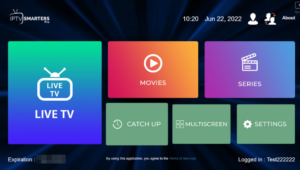
Geen gedoe met app stores of omwegen. Hier is de directe download link voor IPTV Smarters Pro op Windows:
Download IPTV Smarters Pro voor Windows (.exe) →
Dit is het officiële installatiebestand rechtstreeks van de ontwikkelaar (WHMCS Smarters). Het bestand is rond de 125 MB en werkt op Windows 8, Windows 10 en Windows 11.
Download altijd via de officiële website. Er circuleren aangepaste versies op derde-partij websites die malware of adware kunnen bevatten. Gebruik de link hierboven en je zit goed.
Installeren: Stap voor Stap
Na het downloaden van het .exe bestand is de installatie simpel.
Stap 1 — Open het gedownloade bestand (IPTVSmartersProSetup.exe). Je vindt het in je Downloads-map.
Stap 2 — Windows vraagt mogelijk of je het bestand wilt toestaan. Klik op “Ja” of “Toch uitvoeren” als er een beveiligingsmelding verschijnt.
Stap 3 — Volg de installatie-instructies. Klik op “Volgende”, kies een installatiemap (de standaard is prima) en klik op “Installeren”.
Stap 4 — Na de installatie verschijnt IPTV Smarters Pro als icoon op je bureaublad en in het Startmenu. Open de app.
Dat is alles. De app is geïnstalleerd en klaar voor gebruik.
IPTV Smarters Pro Windows Instellen
Nu het belangrijkste deel. IPTV Smarters Pro is een lege app zonder content. Je hebt een IPTV-abonnement nodig om zenders, films en series te laden. Je provider geeft je na bestelling inloggegevens — die voer je nu in.
Stap 1 — Open IPTV Smarters Pro op je pc. Je ziet het inlogscherm.
Stap 2 — Klik op “Nieuwe gebruiker toevoegen” (Add New User).
Stap 3 — Je ziet meerdere inlogopties. Kies “Inloggen met Xtream Codes API” — dit is de meest gebruikte en betrouwbare methode.
Stap 4 — Vul drie velden in. Naam: kies zelf een naam (bijvoorbeeld “MijnIPTV”). Server-URL: de URL die je van je IPTV-provider hebt ontvangen. Gebruikersnaam: van je provider. Wachtwoord: van je provider.
Stap 5 — Klik op “Gebruiker toevoegen”. IPTV Smarters Pro verbindt met de server en laadt je zenderlijst en EPG. Dit duurt 15 tot 30 seconden.
Je ziet nu drie secties: Live TV, Films en Series. Klaar om te kijken.
Heeft je provider je een M3U link gegeven in plaats van Xtream Codes? Kies dan op het inlogscherm de optie “Load Your Playlist or File/URL”, plak je M3U link en klik op toevoegen. Werkt net zo goed.
Wat Kun Je Met IPTV Smarters Pro op Windows?
IPTV Smarters Pro op Windows biedt dezelfde functies als de mobiele en tv-versie. Hier is wat je kunt doen.
Live TV kijken. Alle zenders van je provider gesorteerd per categorie — Nederlandse zenders, sport, entertainment, nieuws, internationaal. Klik op een zender en het beeld start direct.
Films en series bekijken. De VOD-sectie toont films en series op aanvraag. Zoeken op titel, genre of jaar. Ondertiteling is beschikbaar als je provider dit aanbiedt.
EPG gebruiken. De elektronische programmagids laat zien wat er nu draait en wat er komt op elke zender. Handig om te plannen wat je wilt kijken.
Multi-screen. Je kunt meerdere zenders tegelijk op je scherm zetten. Handig tijdens een sportavond met meerdere wedstrijden tegelijk.
Favorieten opslaan. Markeer de zenders die je het vaakst kijkt en vind ze terug in je favorieten-lijst. Geen eindeloos scrollen meer door duizenden kanalen.
Veelvoorkomende Problemen op Windows
Een paar dingen die je tegen kunt komen bij IPTV Smarters Pro op Windows.
Zwart scherm bij het afspelen. Dit is het meest gemelde probleem. De stream laadt maar het beeld blijft zwart. Oplossing: ga naar Instellingen in de app en wissel de videospeler van intern naar extern (of andersom). Soms helpt het om je grafische drivers te updaten.
Muiscursor verdwijnt niet. Bij sommige gebruikers blijft de muiscursor zichtbaar tijdens het kijken, zelfs in volledig scherm. Verplaats je muis naar de rand van het scherm of gebruik de sneltoets F11 voor volledig scherm.
App start niet op. Controleer of je Windows-versie wordt ondersteund (8, 10 of 11). Probeer de app als administrator uit te voeren: rechtermuisklik op het icoon en kies “Als administrator uitvoeren”.
Buffering. Dit ligt vrijwel nooit aan de app maar aan je internetverbinding of de servers van je provider. Sluit andere programma’s die bandbreedte gebruiken. Gebruik als het kan een bedrade verbinding in plaats van WiFi.
IPTV Smarters Pro Windows vs. Microsoft Store Versie
Er zijn twee manieren om IPTV Smarters Pro op Windows te installeren. Via de directe download (de .exe die we hierboven hebben gelinkt) en via de Microsoft Store.
De Microsoft Store versie heet “Smarters IPTV Pro” en is een aparte app. Die werkt ook, maar heeft een proefperiode van één week waarna je moet activeren. De directe download versie van de officiële website is gratis en heeft die beperking niet.
Ons advies: gebruik de directe download via de officiële link. Simpeler, geen activatiegedoe en altijd de nieuwste versie.
Je Hebt Wel Een IPTV-Abonnement Nodig
Dit herhalen we in elk artikel omdat het zo belangrijk is. IPTV Smarters Pro op Windows is een afspeler. De app bevat geen zenders, films of series. Je hebt een IPTV-abonnement nodig bij een provider die je inloggegevens levert.

Heb je nog geen abonnement? Bij myiptv.nl kun je een gratis trial aanvragen. Je ontvangt je Xtream Codes inloggegevens, voert ze in via IPTV Smarters Pro op je Windows pc en je kijkt direct. Geen kosten, geen verplichtingen — gewoon testen of het werkt op jouw computer.