
Firestick in Nederland: eerlijk overzicht zonder gelul
Je overweegt een Amazon Firestick te kopen. Logisch. Voor dertig tot zestig euro maak je van elke tv met een HDMI-poort een volledig streamingapparaat. Netflix, YouTube, Disney+, Prime Video — alles draait erop. En als je weet hoe je apps sideloadt, gaat er een wereld open die Amazon zelf liever niet op de verpakking zet.
Table of Contents
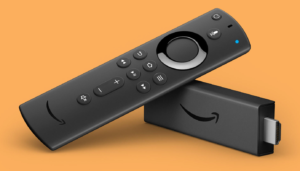
Maar er zijn dingen die je moet weten voordat je op “bestellen” klikt. Want de Firestick is niet perfect, zeker niet voor Nederlandse gebruikers. En er is een nieuw model op de markt dat je juist moet vermijden als je IPTV wilt gebruiken. Daar heeft vrijwel niemand het over.
Welke Firestick moet je kopen (en welke niet)
Er zijn op dit moment vier modellen op Amazon.nl. Drie daarvan zijn de moeite waard. Eén is een valstrik.
De Fire TV Stick HD is de goedkoopste. Rond de €35. Streamt in 1080p Full HD, ondersteunt HDR en Dolby Atmos. Voor de meeste mensen is dit meer dan genoeg. Als je tv geen 4K kan, is het zinloos om meer uit te geven. Hij draait op een quad-core processor die niet bliksemsnel is, maar voor dagelijks gebruik prima functioneert. Meerdere apps snel achter elkaar openen voelt soms wat traag. Normaal gebruik? Geen probleem.
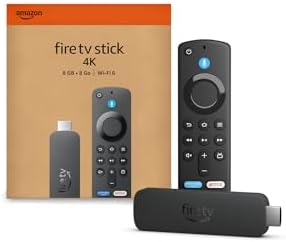
De Fire TV Stick 4K Max (1e generatie) is op dit moment de slimste aankoop. Wi-Fi 6, 4K Ultra HD, Dolby Vision, HDR10+, Dolby Atmos. De processor is merkbaar sneller dan die van de HD-versie. Apps openen vlotter, door menu’s scrollen gaat soepeler. Je vindt hem regelmatig in de aanbieding voor rond de €37-€40, soms zelfs minder. Tijdens Black Friday 2025 ging hij op Amazon.nl weg voor €15. Dat is absurd weinig voor wat je krijgt.

De Fire TV Stick 4K Max (2e generatie) is het duurste model, rond de €65. Het verschil met de 1e generatie: Wi-Fi 6E (sneller als je een 6E-router hebt), 16 GB opslag in plaats van 8 GB, en de Ambient Experience waarmee je kunstwerken op je tv kunt tonen als screensaver. Leuk, maar niet essentieel. De extra opslag is handig als je veel apps installeert, maar voor de meeste mensen is de 1e generatie 4K Max voldoende. Betaal alleen het verschil als je specifiek die extra opslag nodig hebt.
En dan is er de Fire TV Stick 4K Select.
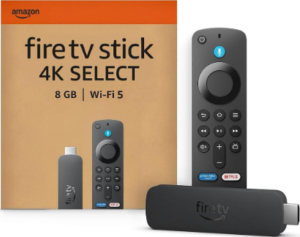
Dit model ziet er op papier aantrekkelijk uit — 4K voor rond de €40. Maar hier wordt het gevaarlijk. Amazon heeft bij dit model het besturingssysteem veranderd. In plaats van het bekende Fire OS (gebaseerd op Android) draait de 4K Select op Vega OS, een Linux-gebaseerd systeem. Dat betekent: geen sideloading meer. Je kunt geen APK-bestanden meer installeren. Apps als TiviMate, IPTV Smarters Pro en XCIPTV werken er niet op. De Amazon App Store op Vega OS heeft ruwweg 1.000 apps, tegenover meer dan 30.000 op de Android-gebaseerde modellen. En met slechts 1 GB RAM loopt het apparaat vast bij zwaardere streams. Voor IPTV-gebruik is de 4K Select compleet onbruikbaar. Koop hem niet.
Wat zit er in de doos
Dit is simpel en dat is fijn. Je krijgt de stick zelf, een Alexa-afstandsbediening met twee AAA-batterijen, een USB-kabel met stroomadapter en een HDMI-verlengkabeltje. Dat verlengkabeltje is handiger dan je denkt — bij veel tv’s zitten de HDMI-poorten zo dicht op de muur dat de stick er niet direct in past.
De afstandsbediening is compact en werkt via Bluetooth. Je kunt er je tv mee aan- en uitzetten en het volume regelen. Dat werkt bij de meeste tv-merken direct na de eerste installatie. Bovenaan zit een blauwe Alexa-knop. Indrukken, Engels praten, en je kunt zoeken naar films of apps starten met je stem. Werkt redelijk, maar Alexa spreekt geen Nederlands. Alle spraakopdrachten moet je in het Engels doen. Het startscherm is wel Nederlandstalig.
Eerlijk punt over de afstandsbediening: meerdere Amazon.nl-recensenten klagen dat hij goedkoop aanvoelt. Eentje schreef dat de afstandsbediening letterlijk kraakt in je hand. Het is geen dealbreaker, maar verwacht geen premium gevoel.
Het probleem met Nederlandse apps
Dit is het grootste pijnpunt van de Firestick in Nederland en bijna geen enkele review site is hier eerlijk genoeg over.
De Amazon App Store mist een hoop Nederlandse apps. NPO Start staat er niet in. KPN iTV ook niet. Videoland, RTL+ en de NOS-app ontbreken. Ziggo GO staat er wel in, maar werkt alleen als je ook Ziggo-internet hebt — gebruik je KPN of Odido als internetprovider, dan kun je de app niet gebruiken, ook al heb je een Ziggo TV-abonnement. Dat is een Ziggo-beperking, niet van de Firestick, maar het is wel iets waar je tegenaan loopt.
Apps die wél in de store staan: Netflix, Prime Video, Disney+, YouTube, Apple TV+, Spotify, NLZiet, KIJK en Discovery+.
Als je de Firestick koopt puur voor Nederlandse tv-apps, is een Google Chromecast met Google TV eerlijk gezegd een betere keuze. Die heeft toegang tot de volledige Google Play Store en daar staan al die ontbrekende apps gewoon in. Daar moet je eerlijk over zijn.
Maar — en dit is een grote maar — de Firestick heeft iets dat de Chromecast niet heeft. Volledige vrijheid om apps te sideloaden. En dat maakt hem voor een specifieke groep gebruikers veel interessanter.
Sideloading: hoe het werkt en waarom het ertoe doet
Sideloading betekent dat je apps installeert die niet in de officiële App Store staan. Op de Firestick is dat makkelijker dan het klinkt.
Stap één: ga naar Instellingen > Mijn Fire TV > Ontwikkelaarsopties. Zie je die optie niet? Ga naar Instellingen > Mijn Fire TV > Info, en klik zeven keer op de naam van je apparaat. Net als bij Android-telefoons verschijnt daarna het ontwikkelaarsmenu.
Stap twee: zet “Apps van onbekende bronnen installeren” aan. Op nieuwere modellen heet dit “Onbekende apps installeren” en moet je het specifiek voor de Downloader-app inschakelen.
Stap drie: ga terug naar het startscherm en zoek via de zoekbalk naar Downloader. Dit is een gratis app uit de Amazon App Store. Installeer hem.
Stap vier: open Downloader. Je krijgt een scherm met een URL-veld. Hier typ je het webadres of de code van de app die je wilt installeren. De app downloadt het APK-bestand en je installeert het met één klik. Klaar.
Het hele proces duurt vijf minuten, ook als je het voor het eerst doet.
Via sideloading installeer je onder andere IPTV-apps, alternatieve browsers, bestandsmanagers en apps die Amazon om wat voor reden dan ook niet in hun store wil. Dit is dé reden waarom veel mensen in Nederland een Firestick kopen in plaats van een Chromecast. De Chromecast heeft officieel meer apps in de store, maar de Firestick geeft je meer controle over wat je erop zet.
IPTV op de Firestick: waarom iedereen dit apparaat gebruikt
De Firestick is het meestgebruikte apparaat voor IPTV in Nederland. Dat is geen marketingclaim — ga naar Reddit, Tweakers of elk willekeurig IPTV-forum en je ziet het bevestigd. De combinatie van lage prijs, compact formaat en sideloading-mogelijkheden maakt het het ideale IPTV-apparaat.
Hoe werkt het? Je installeert een IPTV-speler via sideloading, vult de inloggegevens van je IPTV-abonnement in (server-URL, gebruikersnaam, wachtwoord) en je kijkt live tv. Dat is het.
De drie meestgebruikte IPTV-apps op de Firestick:
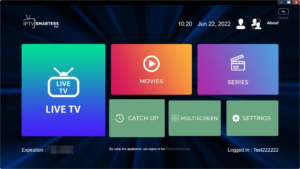
IPTV Smarters Pro is de meest toegankelijke optie. Makkelijke interface, geschikt voor beginners. In Downloader typ je de code 224877 — de download start automatisch. Na installatie kies je “Xtream Codes API” als login-methode, vul je je gegevens in en je bent binnen.
TiviMate is de favoriet van ervaren gebruikers. De EPG (elektronische programmagids) ziet er veel beter uit dan bij Smarters, de app is sneller, en je kunt meerdere IPTV-abonnementen in één app beheren. De gratis versie is bruikbaar, maar de premium-versie (een paar euro per jaar) is het absoluut waard. Je vindt de APK via de officiële TiviMate-website.
XCIPTV is het tussenmodel. Meer opties dan Smarters, iets minder gepolijst dan TiviMate. Gratis en werkt prima.
Welke je ook kiest: je hebt eerst een IPTV-abonnement nodig. Zonder die inloggegevens zijn het lege apps.
Als je wilt testen of IPTV iets voor je is, kun je bij myiptv.nl een proefperiode aanvragen. Dan weet je binnen een kwartier of het werkt op je Firestick.
De installatie: van doos tot kijken in 15 minuten
De eerste keer instellen gaat snel. Steek de Firestick in een HDMI-poort, sluit de USB-stroomkabel aan (gebruik de meegeleverde adapter, niet de USB-poort van je tv — die levert vaak te weinig stroom), zet je tv aan en selecteer de juiste HDMI-ingang.
De Firestick start op en begeleidt je door de setup. Je verbindt met wifi, logt in met je Amazon-account (aanmaken is gratis als je er nog geen hebt), en de stick downloadt de nieuwste software-update. Dat laatste kan een paar minuten duren, afhankelijk van je internetsnelheid.
Daarna kom je op het startscherm. Installeer Netflix, Disney+ of welke apps je wilt vanuit de store. Wil je sideloaden? Volg de stappen hierboven. Wil je IPTV? Installeer Downloader, download Smarters Pro of TiviMate, vul je gegevens in. Klaar.
Eén tip die je overal terugziet bij Nederlandse gebruikers: de Firestick werkt alleen via wifi. Er is geen ethernetpoort. Als je wifi-signaal zwak is in de kamer waar je tv staat, merk je dat. 4K-content buffert bij een instabiele verbinding. De oplossing is een wifi-mesh systeem, een repeater, of de Amazon Ethernet Adapter (los verkrijgbaar voor rond de €17). Die sluit je aan via de USB-poort van de Firestick en geeft je een bedrade verbinding.
Firestick meenemen op reis
Dit is een voordeel dat je pas echt waardeert als je het een keer doet. De Firestick is kleiner dan een aansteker. Stop hem in je tas, neem de afstandsbediening mee, en je hebt in elk hotel of vakantiehuis met een HDMI-tv en wifi je eigen streaming-setup.
Meerdere Nederlandse kopers op Amazon.nl noemen dit als hoofdreden voor hun aankoop. Zeker als je veel in hotels slaapt, is het verschil enorm. Geen onbekende tv-interfaces meer, geen beperkt zenderaanbod. Gewoon jouw apps, jouw accounts, jouw IPTV.
Hou er wel rekening mee dat sommige hotelnetwerken een loginpagina hebben voordat je verbinding maakt. De Firestick kan daar niet altijd goed mee overweg. De oplossing: gebruik de hotspot van je telefoon als tussenstap, of neem een reisrouter mee.
Firestick vs Chromecast vs Android TV Box
Even recht door zee.
De Chromecast met Google TV is beter als je puur Nederlandse streaming-apps wilt gebruiken. Meer apps in de store, geen sideloading nodig voor NPO Start of Videoland. Nadeel: de afstandsbediening is minder fijn, de processor is trager dan die van de 4K Max, en voor IPTV heb je minder vrijheid.
Een Android TV Box (denk aan Xiaomi Mi Box, NVIDIA Shield of merkloos uit China) geeft je de meeste vrijheid. Volledige Android, Play Store, sideloading, soms zelfs een ethernetpoort ingebouwd. Nadeel: de goedkope Chinese boxen krijgen zelden software-updates, wat op termijn een beveiligingsrisico is. De NVIDIA Shield is uitstekend maar kost rond de €200. De Xiaomi Mi Box is een goed tussenmodel.
De Firestick zit precies in het midden. Goedkoper dan een Shield, betrouwbaarder dan een Chinese box, sneller dan een Chromecast, en met sideloading net zo flexibel voor IPTV. Amazon levert regelmatig software-updates, wat voor stabiliteit en veiligheid zorgt. Dat is een echt voordeel ten opzichte van goedkope Android-boxen die na aankoop nooit meer een update krijgen.
Voor IPTV-gebruik wint de Firestick. Voor reguliere streaming in Nederland wint de Chromecast. Voor maximale kracht wint de NVIDIA Shield. Kies op basis van wat je ermee wilt doen.
Wat je internet moet aankunnen
Dit vergeten veel mensen. Je kunt het snelste apparaat kopen dat er is — als je internet te langzaam is, buffert alles.
Voor Full HD streaming (de HD Firestick) heb je minimaal 10 Mbps nodig. Voor 4K-content heb je 25 Mbps nodig. En dat is per stream. Als iemand anders in huis tegelijk Netflix kijkt terwijl jij IPTV streamt, verdubbelt het. De meeste Nederlandse glasvezel- en kabelverbindingen van KPN, Ziggo en Odido zitten hier ruim boven. Zit je op een basis DSL-verbinding? Check je snelheid even voor je begint.
Wifi-signaal is minstens zo belangrijk als snelheid. De Firestick hangt achter je tv, vaak in een hoek van de kamer, omringd door muren en meubels. Dat is niet de ideale plek voor wifi-ontvangst. De 4K Max-modellen met Wi-Fi 6 of 6E helpen, maar alleen als je router die standaard ook ondersteunt. Anders maakt het geen verschil.
Dingen die je moet weten maar die niemand je vertelt
Het Amazon-startscherm is een gigantische advertentie voor Prime Video. De bovenste rij, de aanbevelingen, de “trending” sectie — het is allemaal Prime Video-content. Als je geen Prime-abonnement hebt, word je continu verleid om er een te nemen. Je kunt dit niet volledig uitzetten. Je kunt wel je eigen apps bovenaan vastzetten zodat je er snel bij kunt.
De Firestick gaat na 20 minuten inactiviteit in slaapstand. Voor muziek luisteren via Spotify of Tidal is dat vervelend — de muziek stopt gewoon. Er zijn workarounds voor te vinden, maar die vereisen wat technische kennis.
Fire OS krijgt regelmatig updates van Amazon. Dat is goed voor de veiligheid, maar soms veranderen er dingen die je niet verwacht. Menu’s verschuiven, opties verdwijnen of worden hernoemd. Het is niet dramatisch, maar het kan verwarrend zijn als je net gewend was aan hoe alles werkte.
En de belangrijkste: koop geen Firestick met Vega OS als je IPTV wilt gebruiken. Op dit moment is dat alleen de 4K Select. Maar Amazon zou in de toekomst meer modellen op Vega OS kunnen overzetten. Check voor je koopt altijd of het model Android-gebaseerd Fire OS draait. Dat is de enige manier om sideloading te garanderen.
Conclusie
De Firestick is geen perfect apparaat. Het mist Nederlandse apps, het startscherm is een Prime Video-reclame en de afstandsbediening voelt goedkoop. Maar voor de prijs krijg je een compact, snel en flexibel streamingapparaat dat je overal mee naartoe kunt nemen.
Voor IPTV is het de standaard in Nederland. Niet omdat Amazon dat zo bedoeld heeft, maar omdat de combinatie van sideloading, lage prijs en betrouwbare hardware het simpelweg het makkelijkste apparaat maakt om IPTV-apps op te draaien.

Koop de 4K Max (1e generatie) als je een 4K-tv hebt. Koop de HD-versie als je tv geen 4K kan. Vermijd de 4K Select. En als je wilt testen of IPTV iets voor je is, vraag dan een gratis proefperiode aan op myiptv.nl voordat je ergens een jaarabonnement afsluit. Eerst proberen, dan beslissen.
IPTV Box MediaMarkt: Welke Moet Je Kopen in 2026? (Met Prijzen)