
IPTV Ondertiteling: Waarom Het Niet Werkt en Hoe Je Het Fixt
Je kijkt een film via IPTV. Engelse film. Je wilt Nederlandse ondertitels. Je zoekt naar een knopje. Er is geen knopje. Je gaat naar instellingen. Niks. Je probeert een andere app. Nog steeds niks.
Table of Contents
Welkom bij het meest frustrerende probleem van IPTV dat niemand je van tevoren vertelt.
Het goede nieuws: in de meeste gevallen is het op te lossen. Het slechte nieuws: het werkt bij IPTV anders dan bij Netflix en het hangt af van drie dingen tegelijk — je provider, je app en je apparaat. Laten we het uit elkaar trekken.
Eerst Even: Waarom Het Bij IPTV Anders Werkt
Bij Netflix zitten ondertitels in twintig talen in elke film en serie. Eén klik en je hebt ze. Netflix regelt dat omdat ze de rechten hebben en alles zelf beheren.
Bij IPTV is de ondertiteling afhankelijk van wat je provider meelevert in de stream. Sommige providers stoppen Nederlandse ondertitels in hun VOD-content. Andere doen dat niet. En bij live tv-zenders is het weer een ander verhaal — daar stuurt de zender zelf wel of geen ondertitels mee.
Kort gezegd: je IPTV-app kan geen ondertitels toveren die er niet zijn. Als je provider ze niet meelevert, moet je een omweg nemen. Maar die omweg bestaat wel — en hij werkt.
Per App: Waar Vind Je Die Ondertitels?
TiviMate
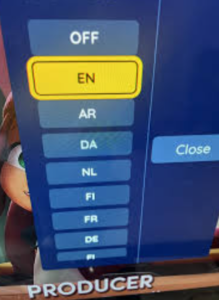
Van alle IPTV-apps is TiviMate het makkelijkst als het om ondertitels gaat. Je speelt een film af, tikt op het scherm en er verschijnt een balkje onderaan. Daar zit een ondertitel-icoontje. Klik erop. Als de stream ondertitelsporen heeft, zie je ze hier — kies Nederlands en je bent klaar.
Geen ondertitels in de stream? Dan is er een truuk die verrassend weinig mensen kennen. Ga in TiviMate naar Instellingen, dan Afspelen, en zet “Open in externe speler” aan. Kies VLC als je externe speler. VLC kan via OpenSubtitles automatisch ondertitels ophalen. Je opent de film, VLC zoekt een matchende ondertitel en laadt hem in. Niet altijd perfect qua timing, maar het werkt voor de meeste populaire films en series.
IPTV Smarters Pro
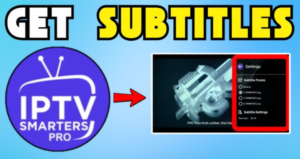
Tijdens het afspelen tik je op het scherm en zoek je het tandwiel-icoontje of het “CC” symbool. Daar vind je de ondertitelopties als ze beschikbaar zijn.
IPTV Smarters Pro: Complete Installatiegids voor Elk Apparaat
Eén ding om te weten: op sommige Samsung tv’s werkt ondertiteling in Smarters Pro niet goed. Dit is een bekend probleem, vooral bij Samsung tv’s die als importmodel zijn gekocht (modelcode eindigt op XXH in plaats van XXN). De app geeft dan geen ondertiteloptie, zelfs als de stream ondertitels bevat. Op een Fire TV Stick of Android box werkt Smarters Pro ondertiteling wél prima.
IBO Player Pro
Simpel. Tijdens het kijken verschijnt er een balk met opties. Het ondertitel-icoon zit daarin. Als de content ondertitelsporen heeft, selecteer je ze hier. Geen externe speler-optie zoals bij TiviMate — dus als je provider geen ondertitels meelevert, ben je bij IBO Player aangewezen op wat er is.
Formuler Box (MYTVOnline)
Op een Formuler kun je een externe speler instellen. Ga naar Instellingen, Player Options en kies MX Player of VLC. Maak een gratis account aan op opensubtitles.org en voer je inloggegevens in bij de player-instellingen. Nu kan de externe speler automatisch ondertitels ophalen wanneer je een film of serie kijkt.
Klinkt omslachtig? Een beetje. Maar als het eenmaal is ingesteld hoef je er nooit meer naar om te kijken.
Smart One IPTV
Smart One toont ondertitels als ze in de stream zitten. Maar de app heeft geen optie om externe ondertitels op te halen. Als je provider geen ondertitels meelevert en je gebruikt Smart One — dan heb je pech. Overweeg in dat geval een andere app of een Fire TV Stick erbij.
Live TV vs. Films en Series
Dit onderscheid is belangrijk en de meeste mensen vergeten het.
Live tv-zenders (NPO, RTL, SBS) sturen soms ondertiteling voor slechthorenden mee. Bij traditionele tv vind je dat op teletekst pagina 888. Bij IPTV is het wisselend — sommige apps pikken dit op, andere niet. Het is geen ondertiteling zoals je het kent van Netflix, maar meer een toegankelijkheidsfunctie van de zender zelf.
Films en series (VOD) zijn een ander verhaal. Hier hangt alles af van je provider. Een goede provider levert de meeste VOD-content met ingebouwde ondertitelsporen. Een mindere provider levert kale videobestanden zonder enige tekst. Het verschil merk je pas als je het test.
En dat is precies waarom het zo belangrijk is om een IPTV-dienst te proberen voordat je betaalt. Op geen enkele website van een IPTV-aanbieder staat “let op: wij leveren geen ondertitels.” Dat ontdek je pas als je er zelf mee bezig bent.
De Noodoplossing: OpenSubtitles
Als niks werkt en je provider geen ondertitels levert — dan is OpenSubtitles.org je laatste redmiddel.
Het is een gratis database met miljoenen ondertitelbestanden in tientallen talen. Apps als VLC en MX Player kunnen er automatisch mee verbinden. Je speelt een film af, de app zoekt een matchende ondertitel en laadt hem in.
Hoe: maak een gratis account aan op opensubtitles.org. Stel VLC of MX Player in als externe speler in je IPTV-app (TiviMate en Formuler ondersteunen dit). Voer je OpenSubtitles inloggegevens in de player-instellingen in. Speel een film af. De player zoekt automatisch een ondertitel.
Het werkt het best bij bekende films en series. Bij obscure content of hele nieuwe releases is er soms geen ondertitel beschikbaar. Maar voor het overgrote deel van wat je kijkt doet het z’n werk.
Werkt Het Nog Steeds Niet?
Drie dingen om te checken.
Check je tv-instellingen. Samsung en LG tv’s hebben een aparte ondertiteling-instelling in het systeem zelf. Ga naar Instellingen, Toegankelijkheid en zet Ondertiteling aan. Dit staat los van de app-instellingen.
Probeer een andere app. Wat niet werkt in Smarters Pro kan prima werken in TiviMate. Wat niet werkt op je Samsung tv-app kan prima werken via een Fire TV Stick met dezelfde inloggegevens.
Vraag het je provider. Stuur een berichtje en vraag of ze VOD met ondertitelsporen leveren. Als het antwoord nee is, weet je waar je aan toe bent.
Ondertiteling Bij My IPTV Nederland
Bij myiptv.nl wordt de VOD-bibliotheek geleverd met ondertitelondersteuning. Het overgrote deel van de films en series heeft Nederlandse ondertitels beschikbaar. Je kunt het zelf testen met een gratis trial — zo check je voordat je betaalt of de ondertiteling werkt op jouw apparaat, in jouw app, met jouw tv.

Want dat is uiteindelijk het enige dat telt. Niet wat wij zeggen. Wat jij ziet op je eigen scherm.